受注後の印刷・発送は自動化できる。開店は人間の確認が必要。
AIは市場調査、商品企画、画像制作、英語の商品文、サイト、販促動画、手順記録まで担当できました。一方、本人確認、規約同意、カード登録、支払い、実物品質、公開判断は人間が行います。
体験状況:2026年8月28日にEtsyとPayoneerの登録画面を実操作。Etsy基本設定とPayoneer連携まで確認し、住所証明で停止しました。US$19の開店費用、商品公開、Printful連携、注文、販売は未実施です。
「AIにポスターを作らせて、海外で自動販売できたら面白い」。最初は、そのくらいの軽い発想でした。画像を作り、Printfulへ登録すれば、すぐ販売できると思っていたのです。
実際に手を動かすと、話はもう少し複雑でした。商品を作る前に販売先を決め、売上の受取口を作り、本人と住所を証明し、製造費を支払うカードも用意しなければなりません。AIが得意な部分と、どうしても本人が操作しなければならない部分が、はっきり分かれました。
この記事では、成功した手順だけをきれいに並べません。どの画面で迷い、どこまで無料で進み、何にお金がかかりそうで、現在どこで止まっているのかを、実際の順番で紹介します。
この実験のポイント・費用・作業分担
先に結論だけ知りたい人向けに、現在分かっていることを4つに整理します。
重要ポイント
- 在庫を先に大量購入する必要はない
- 売れた後にPrintfulが印刷・発送する
- 登録しただけではEtsyとPrintfulは連携されない
- 現在は住所証明で停止中。まだ販売していない
初期費用
- ここまでの実支払い
- 0円
- Etsy開店時の画面表示
- US$19・未払い
- 今後
- 住民票・サンプル・ドメインは未確定
人間の手作業
- 氏名・住所・銀行・カードの入力
- 本人確認と住所証明の提出
- 規約、OAuth権限、支払いの承認
- 実物品質、価格、商品公開の最終判断
AIの作業
- 市場・競合・POD事業者の調査
- 作品、英語文、サイト、販促動画の制作
- 原価・利益計算と商品下書き
- 手順、失敗、費用、更新情報の記録
現在地:「人:登録・本人確認」の住所証明で停止しています。Etsy開店、Printful接続、商品公開はまだです。
AIエージェントが実際に作った販売サイト
調査や文章だけでなく、ポスターブランド「NIGHT WINDOW PRESS」の販売サイトも実際に作りました。日本語と英語を切り替えられ、作品一覧、商品詳細、6案の比較ページまで用意しています。
ただし、見た目が完成していても販売できる状態とは限りません。現在の商品ページには、実物サンプル未注文、価格未確定、購入不可であることを明記し、購入ボタンを出していません。
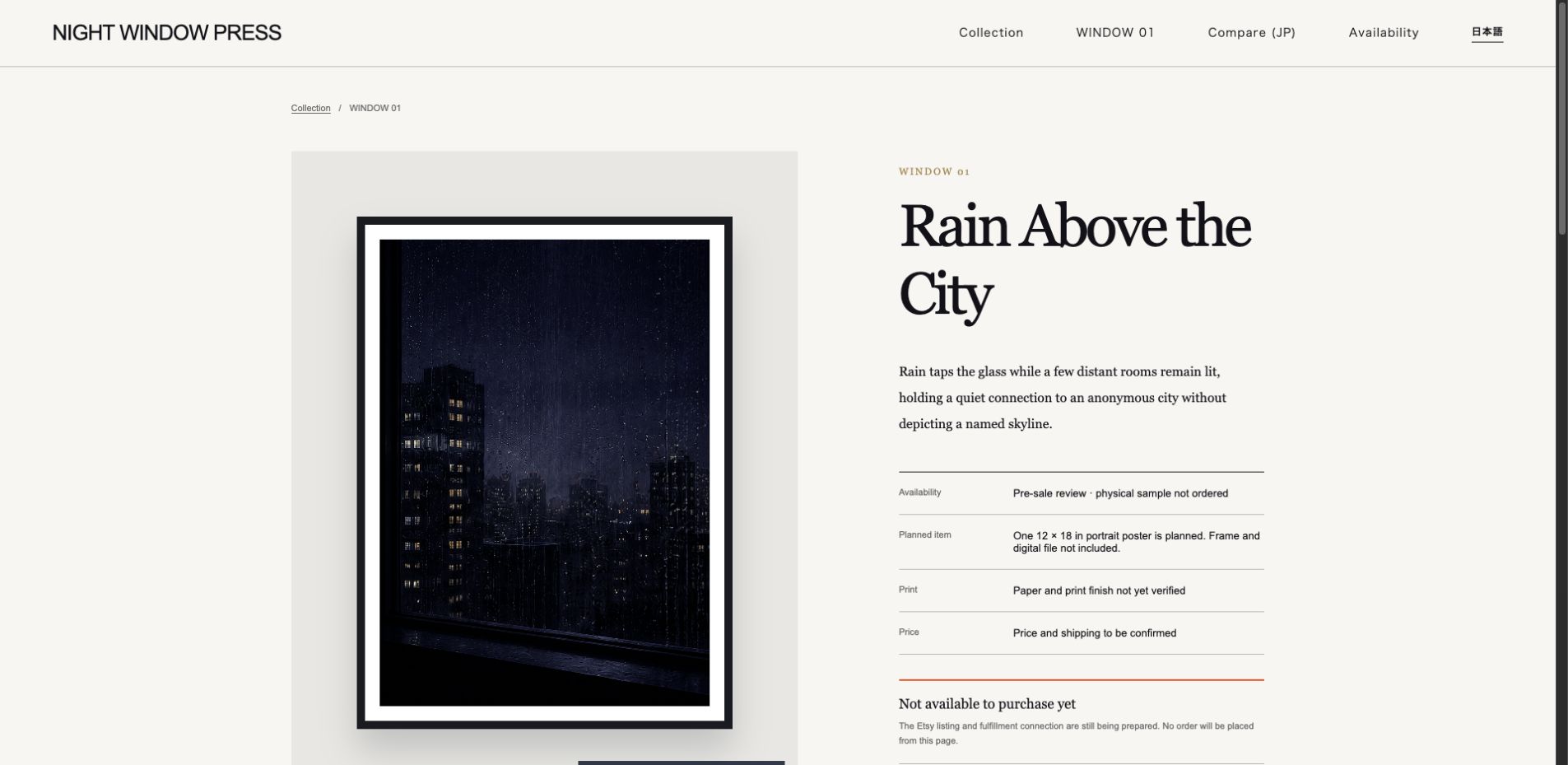 公開URL未設定のため、現在は画像のみ表示
販売サイトは現在準備中です。 公開先の設定と販売承認が終わるまで、購入ボタンは表示しません。
今回使ったAIエージェントと、それぞれの仕事
1つのAIに「全部やって」と頼んだのではありません。統括役が仕事を分け、専門担当が並行して調べ、最後に統合するチーム型で進めました。担当名はサービス名ではなく、この企画内で与えた役割です。
調査、制作、QA、記事化を分解して各担当へ渡し、結果をサイトへ統合しました。
| 役割 | 担当 | 実際に行ったこと | 人間へ残した判断 |
|---|---|---|---|
| 統括エージェント | Codex | 企画を工程へ分解し、各担当の結果を統合。記事・サイト・検証状態を管理 | 支払い・公開・本人確認は実行しない |
| 市場リサーチ | 調査担当 | 日本・海外のPOD需要、Etsyの壁アート、競合、価格帯、販売方法を調査 | 売れるとは断定せず、仮説として採用 |
| 商品・ブランド | 企画担当 | 『部屋に窓を作る』という商品コンセプト、作品名、6案・24案を設計 | 作品採用と権利判断は人間 |
| 印刷データQA | 品質担当 | 解像度、ppi、sRGB、暗部、疑似文字、100%クロップを検査しV1〜V3を比較 | 実物品質はサンプルで人間が確認 |
| Web制作 | デザイン・実装担当 | NIGHT WINDOW PRESSの日英サイト、商品ページ、比較ページ、販売ゲートを実装 | 購入ボタンと公開は人間の承認まで無効 |
| 海外販売・収益 | EC担当 | Etsy・Printful・Payoneerの役割、費用、利益、連携手順、商品文案を整理 | 規約、カード、価格、接続権限は人間が確認 |
| 販促コンテンツ | 動画・SNS担当 | 8秒の縦動画、SNS投稿文、Instagram・Pinterest・TikTokの検証案を制作 | 外部投稿は行わず、人間の公開待ち |
| 編集・SEO | 記事担当 | 実行ログ、スクショ、公式出典を初心者向けブログ記事へ編集 | 体験していないことを体験談として書かない |
本人確認書類の提出、カード入力、規約同意、US$19の支払い、Printfulへの注文、商品公開、SNS投稿はAIエージェントに任せていません。
Etsy・Printful・Payoneerは、それぞれ何をするサービスか
最初につまずいたのは、3つのサービスの役割が見えなかったことです。Etsyは店、Printfulは印刷工場と発送担当、Payoneerは海外売上の受取口と考えると分かります。
Etsyでポスターを注文・決済
商品ページ・注文・決済を管理
公式リンクetsy.com/sell↗ポスターを印刷・梱包・発送
公式リンクprintful.com↗Etsyからの売上金を受け取る
公式リンクpayoneer.com/ja↗購入者へ商品が届くPrintfulから直接配送
出品者が売上を受け取る手数料控除後・審査条件あり
注文が入る前に大量の在庫を買う必要はありません。ただし注文後、Printfulへ製造費と送料を支払う必要があります。購入者から受け取る売上と、Printfulへ払う原価は別会計です。
実際に進めた8ステップと、AI・人間の担当
ここからは、今回の画面操作を順番に並べます。専門用語を知ることより、どの時点でAIを止め、人間が確認したかが重要です。
- 01AI
販売の仕組みを決める
Etsyを売り場、Printfulを印刷・発送、Payoneerを売上金の受取口にする構成を調査しました。
- 02AI+人
商品と印刷データを作る
AIが窓ポスターを企画・生成し、人間がV3をサンプル候補として承認しました。販売承認ではありません。
- 03人
Etsyの基本設定を保存する
言語を英語、国を日本、通貨を米ドルに設定し、仮ショップ名をNightWindowPressとして保存しました。
- 04人
Payoneerを登録する
日本の新規セラーに必要な売上金受取口を作り、本人確認を進めました。秘密情報はAIへ渡していません。
- 05人
住所を証明する
免許証の住所と現住所が異なったため停止。現住所が載った住民票を提出する工程が残りました。
- 06人が承認
Etsyの開店費用を確認する
画面に一回限りUS$19と表示されました。カード登録・支払い・開店はまだ実行していません。
- 07AI+人
PrintfulとEtsyをつなぐ
Etsy開店後にOAuthで接続し、商品を下書きへ送ります。現在は未接続です。
- 08自動+人
注文後の製造・発送を自動化
購入者はEtsyへ支払い、Printfulは登録カードへ製造・送料を請求します。最初の注文は手動確認にします。
以下は再現用の詳しい手順です。「登録する」の一言で飛ばさず、目的、画面操作、入力する内容、AIと人間の担当、完了の見分け方を工程ごとに説明します。
販売を始める前に、商品と販売条件を仮決めする
アカウントを作ってから商品を考えると、サイズ、原価、配送先が決まらず設定をやり直すためです。
AIが商品候補と英語ページを作り、人間が作品・権利・販売可否を承認します。
この工程の分担
- AIが担当
- 市場調査、画像制作、英語文、印刷データ候補、記録を作る。
- 人間が担当
- 作品の採用、権利、サイズ、販売可否を判断する。
実際に行う操作
- 1販売候補をWINDOW 01『Rain Above the City』に絞る
- 2米国向けサイズを12×18インチ、縦2:3に仮決定する
- 3V3をサンプル候補として承認する。販売用の最終承認はしない
- 4英語の商品名・説明・AI使用表示・POD表示を下書きする
完了の見分け方:英語の商品ページが開き、『Not available to purchase yet』と表示されていれば準備段階として完了。
Printfulで、実際に印刷するポスターを確認する
Printfulは単なる配送会社ではなく、注文後にポスターを印刷して購入者へ発送するPOD事業者です。先に商品仕様と配送対象を確認します。
AIが候補を調査して絞り、人間がPrintfulの実画面で仕様と価格を確認します。
この工程の分担
- AIが担当
- 公式商品ページ、API、送料表を調べ、候補条件を比較表へ整理する。
- 人間が担当
- 画面上のサイズ、素材、配送国、表示価格を確認する。まだ注文しない。
実際に行う操作
- 1Printfulへ登録してメール認証する
- 2Products → Home & living → Wall art → Postersを開く
- 3Enhanced Matte Paper Poster (in)を選ぶ
- 4サイズ一覧から12×18インチを選ぶ
- 5デジタル印刷、用紙、価格、配送先Japanの表示を確認する
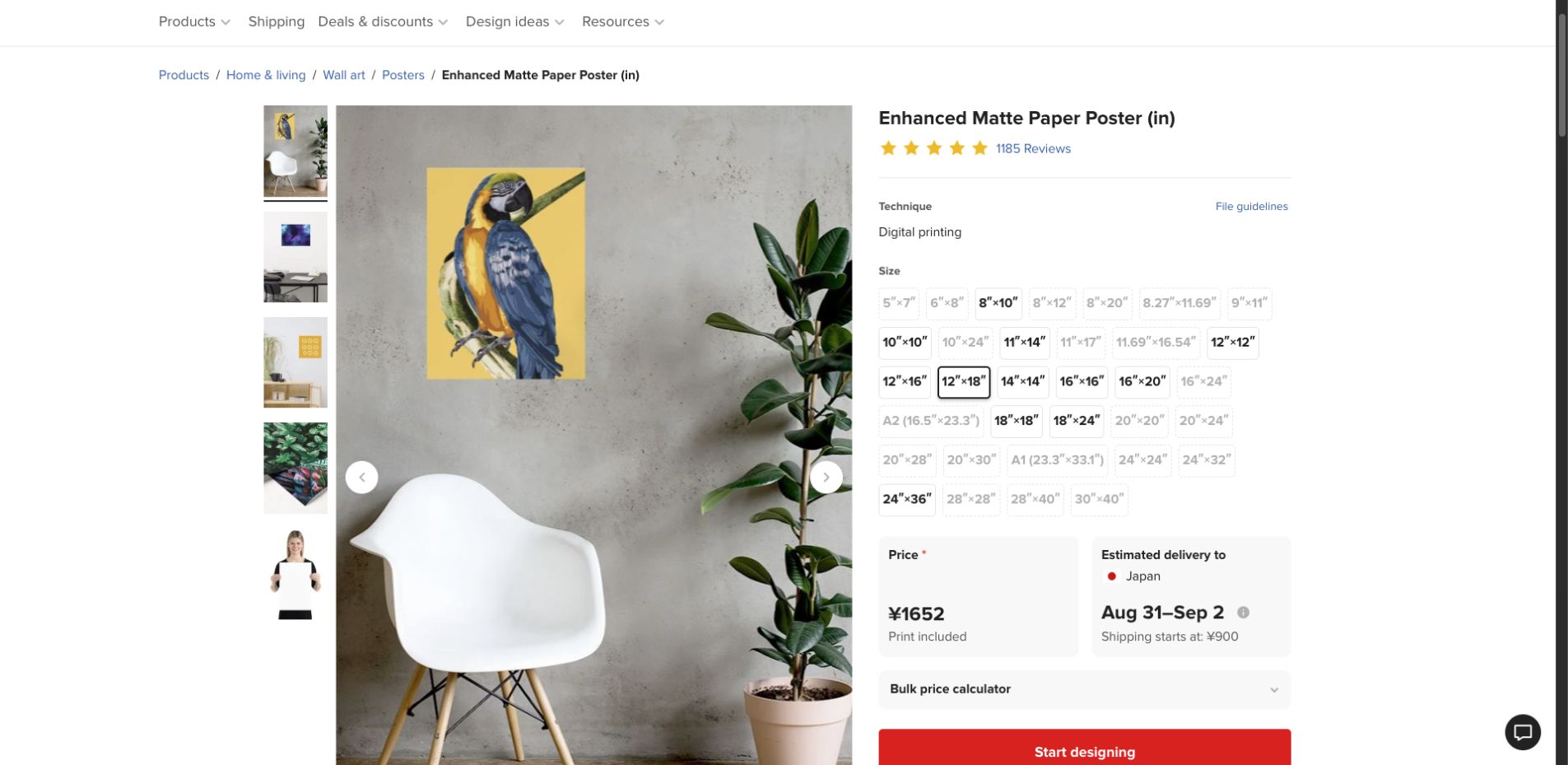
完了の見分け方:商品名、12×18インチ、配送先、表示価格を同じ画面で確認できれば完了。表示価格は販売原価として確定しない。
Etsyでショップの基本設定を保存する
Etsyは購入者が商品を見つけ、注文し、決済する売り場です。PrintfulアカウントだけではEtsy上で販売できません。
AIは入力候補を説明するだけ。変更しにくい言語・国・通貨・名前は人間が保存します。
この工程の分担
- AIが担当
- 英語圏を先に検証する理由、名称候補、重複リスク、入力内容を説明する。
- 人間が担当
- 言語、国、通貨、ショップ名を確認して保存する。ショップ言語は保存後に変更できないため特に注意する。
実際に行う操作
- 1Etsyへログインし、Sell on Etsyから開店手続きを始める
- 2Shop languageでEnglishを選ぶ
- 3Shop countryでJapanを選ぶ
- 4Shop currencyでUnited States Dollarを選ぶ
- 5ショップ名NightWindowPressを入力して利用可能か確認し、保存する
完了の見分け方:次の入金方法設定へ進み、保存したショップ名が表示されれば完了。
つまずき:ショップ言語は取り返しにくい設定です。AIが勝手に保存せず、人間が画面を確認しました。
Etsy Paymentsの受取口としてPayoneerを登録する
日本の新規EtsyセラーがEtsy Paymentsを利用する今回の登録では、売上金の受取にPayoneerが必要と表示されました。
AIは項目の意味を説明し、氏名・住所・銀行情報は人間が公式画面へ直接入力します。
この工程の分担
- AIが担当
- 入力欄の意味と英語住所の並べ方を説明するが、秘密情報を受け取らない。
- 人間が担当
- 個人情報、銀行情報、規約同意、本人確認を公式画面で行う。
実際に行う操作
- 1Etsyの入金方法画面で銀行所在国Japanを確認する
- 2居住国Japanを選び、規約リンクを確認して続行する
- 3開いたPayoneer公式画面で個人アカウントを作る
- 4氏名、生年月日、連絡先、住所、銀行情報を本人が直接入力する
- 5Etsyへ戻り、Payoneerアカウントが認識されたことを確認する
完了の見分け方:Etsyの画面がPayoneer未登録表示から次の請求設定へ進めば、連携確認は完了。本人確認審査の完了とは別です。
つまずき:Etsyへの連携と、Payoneerの本人・住所確認完了は同じ意味ではありません。
本人確認書類と住所証明を提出する
売上金の受取人と登録住所が実在することを確認するKYC手続きです。商品制作とは別ですが、海外販売の受取設定に必要です。
ここは完全に人間の手作業です。AIは書類画像やマイナンバーを受け取りません。
この工程の分担
- AIが担当
- 提出可能な書類、コンビニ交付手順、停止理由を説明する。
- 人間が担当
- 身分証、住民票、自撮りを本人が提出する。AIには画像を渡さない。
実際に行う操作
- 1政府発行の本人確認書類を本人が撮影して提出する
- 2書類の氏名、有効期限、四隅、反射、ぼけを確認する
- 3本人確認書類の住所と登録した現住所を照合する
- 4住所が異なる場合は、現在住所が載った住民票または対象の請求書を用意する
- 5住民票はマイナンバー記載なしで取得し、全体が読める画像またはPDFで提出する
完了の見分け方:PayoneerのVerification Centerで住所確認が完了または審査中と表示されれば提出完了。現在は住民票の用意前です。
つまずき:個人情報が写った実画面は記事に掲載しません。今回共有された免許証画像も使用していません。
Etsyのカードと一回限りの開店費用を確認する
Etsyの請求、出品料、返金などを精算するカードを登録し、表示されたショップ設立手数料を支払う工程です。
AIは費用を整理できますが、カード入力・規約同意・決済承認は人間だけが行います。
この工程の分担
- AIが担当
- 追加サービスと一回限りの費用を区別し、未承認のまま停止する。
- 人間が担当
- カードを直接入力し、US$19の支払い直前に最終確認する。
実際に行う操作
- 1Payoneerの住所確認完了後にEtsyオンボーディングへ戻る
- 2カード番号、有効期限、CCV、名義を本人が入力する
- 3請求先住所を入力し、カード住所と一致させる
- 4任意のEtsy Plusは必要性を判断する。今回の方針では申し込まない
- 5画面に表示された一回限りの金額を確認し、同意チェックと決済は人間が承認する
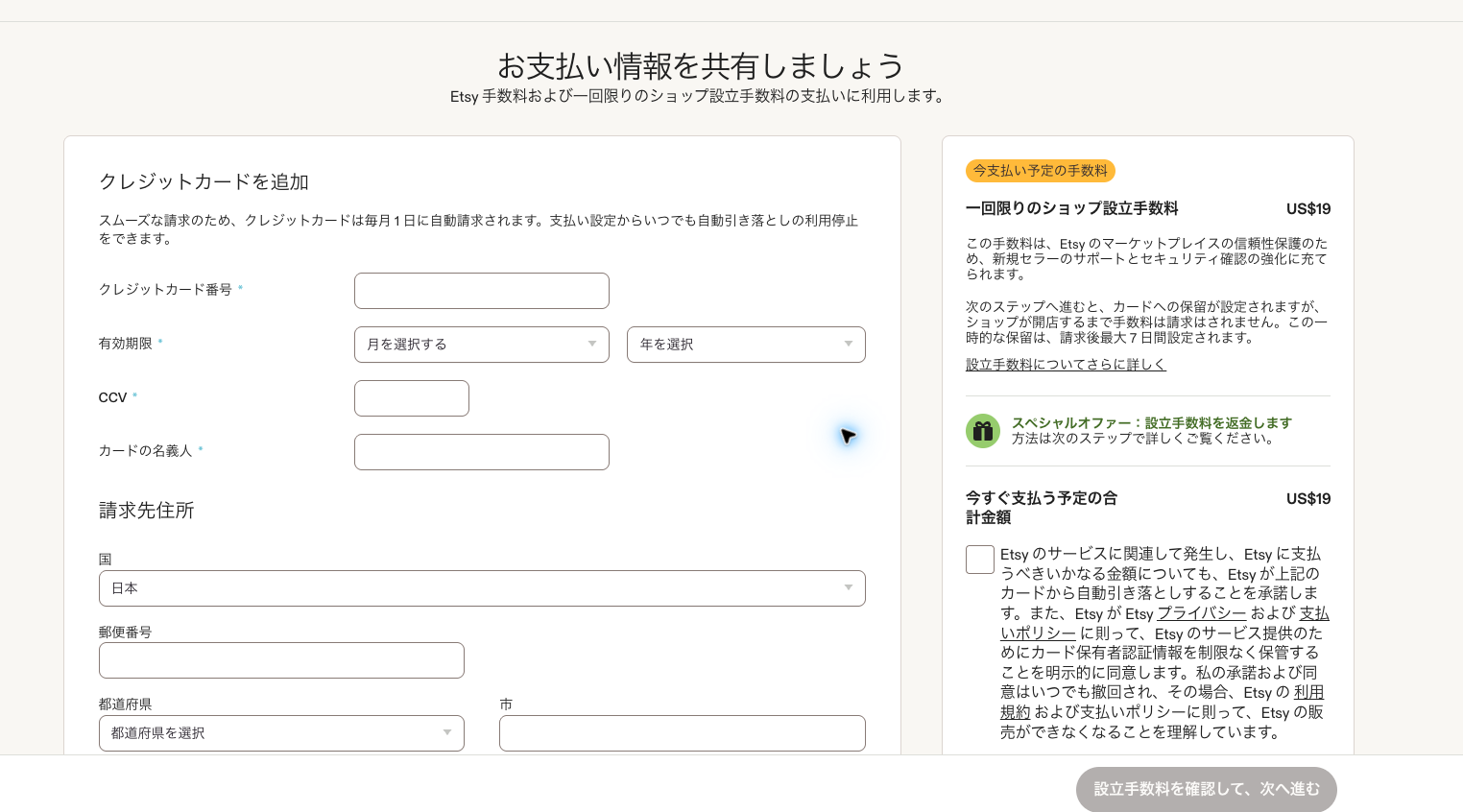
完了の見分け方:決済後の確認メールとEtsy支払い口座への記録を確認して完了。現在はカード未入力、US$19未払いです。
Etsy開店後にPrintfulを接続し、商品は下書きで止める
Etsyの注文をPrintfulへ渡し、印刷・発送につなげるためです。登録しただけでは両サービスは接続されません。
AIが商品文と設定案を準備し、人間がOAuth権限・価格・公開前の最終画面を確認します。
この工程の分担
- AIが担当
- 商品文、タグ、画像、配送設定、利益計算を準備する。
- 人間が担当
- OAuth権限、商品情報、価格、送料、Production Partner、公開ボタンを確認する。
実際に行う操作
- 1Printful Dashboard → Stores → Choose platform → Etsyを開く
- 2Connect to Etsyを押し、Etsy側で必要な権限を確認する
- 3接続後、Printfulで対象ストア名が表示されることを確認する
- 4WINDOW 01をEtsy Draftsへ送り、Production PartnerとAI使用を明記する
- 5最初の注文はAutomatically confirmを切り、手動確認にする
完了の見分け方:PrintfulにEtsyストア名が表示され、Etsy ListingsのDraftsに商品がある状態。公開は別の承認です。
つまずき:PrintfulとEtsyのアカウントを作っただけでは自動連携されません。OAuth接続と商品同期が必要です。
無料で始められたが、開店直前にUS$19が表示された
ここまで進める間、Printful、Etsy、Payoneerのアカウント登録で支払いは発生しませんでした。そのため「このまま無料で開店まで行けるのでは」と思いましたが、Etsyの終盤で一回限りのショップ設立手数料としてUS$19が表示されました。
現時点で実際に支払った初期費用は0円です。 金額を確認したところで止め、カードも入力していません。この先は、EtsyのUS$19だけでなく、住所証明を用意する費用と、実物サンプルの商品代・送料も必要になる可能性があります。
| 項目 | 確認額 | 現在の支払い | 補足 |
|---|---|---|---|
| Printfulアカウント登録 | 0円 | 支払いなし | 商品候補の確認まで。サンプルは未注文 |
| Etsyの基本設定 | 0円 | 支払いなし | 言語・国・通貨・ショップ名を保存 |
| Payoneer登録・Etsy連携 | 0円 | 支払いなし | 住所確認は未完了 |
| Etsyショップ設立手数料 | US$19 | 画面表示のみ・未払い | カード入力と決済は未実施 |
| 住所証明書の取得 | 未取得 | 金額未確認 | 住民票などを用意する場合に発生 |
| Printful実物サンプル | 未見積もり | 未注文 | 商品代・送料・税を注文直前に確認 |
| ドメイン・サーバー | 0円 | 未購入 | 現段階ではEtsyを売り場にするため不要 |
気づけば2時間半。ただし、入力だけにかかった時間ではない
最初のPrintful画面を記録したのが19時14分。住所証明でいったん止めると決めたのが21時46分でした。やり取りを含む経過時間は約2時間32分です。
ただし、2時間半ずっとフォームを入力していたわけではありません。「これは何のサイトか」「なぜ自分が支払うのか」「どの書類が使えるのか」を確認しながら進め、画面を戻った時間や会話の中断も含まれます。正味の作業時間は計測できていないため、ここは分かったふりをせず未計測とします。
- 画面操作の経過時間
- 約2時間32分 19:14〜21:46。中断を含む
- 正味の人間作業時間
- 未計測 次回から工程ごとに計測
- AIの調査・制作時間
- 未計測 記事、画像、サイト制作を含む
次回からの改善:開始・終了時刻、AI処理時間、人間の入力時間、待ち時間を別々に記録します。待ち時間を作業時間に混ぜないことで、自動化によって本当に短縮できた工程を判断します。
順調に見えた登録は、住所証明でいったん止まった
Etsyの言語・国・通貨・ショップ名を保存し、Payoneerとの連携までは進みました。ここまでは画面の案内に従えば進められます。ところが、本人確認書類に記載された住所と現在の住所が一致せず、追加の住所証明が必要になりました。
手順上は8工程のうち4工程が完了しています。ただし、これは販売準備が50%完成したという意味ではありません。 開店、Printfulとの接続、実物確認、商品公開といった重要な工程は、まだ後ろに残っています。
- 01完了
販売方式の決定
Etsy=売り場、Printful=印刷発送、Payoneer=売上受取
- 02完了
商品候補と英語ページ
WINDOW 01・12×18インチ候補。まだ購入不可
- 03完了
Etsy基本設定
英語・日本・米ドル・ショップ名を保存
- 04完了
Payoneerアカウント連携
Etsyから受取口として認識。審査完了とは別
- 05停止中
住所証明
本人確認書類と現住所が異なり、追加書類待ち
- 06未着手
Etsy開店費用の支払い
US$19表示を確認しただけで未払い
- 07未着手
PrintfulとのOAuth接続
両アカウントはあるが未接続
- 08未着手
商品公開・受注
商品0件、注文0件、売上0円
2026年8月29日時点: Etsy未開店、Printful未接続、実物サンプル未注文、商品未公開、注文0件、売上0円です。
ポスターが1枚売れたとき、お金はどう動くのか
購入者の支払いが、そのままPrintfulの製造費へ横流しされるわけではありません。EtsyとPrintfulの支払いは別々に処理されるため、Printfulへ先に支払えるカードまたは残高が必要です。
- 1購入者がEtsyへ支払う商品代と設定された送料
- 2注文がPrintfulへ入る最初は自動確定せず、人間が内容を確認
- 3Printfulが出品者へ請求する印刷費と発送費
- 4Printfulが購入者へ直送する在庫の保管と手作業の発送は不要
- 5Etsy売上がPayoneerへ入る各種手数料を引いた後。入金時期は設定と審査状況による
利益の確定はまだです。 米国向けのPrintful実原価、送料、Etsy手数料、Payoneer手数料が揃ってから、販売価格US$34の仮説を再計算します。
Payoneerの住所確認で止まった理由と、必要になった書類
日本からEtsy Paymentsを使う今回の登録ではPayoneerが必要でした。本人確認書類の住所と現在住所が異なったため、現在住所を確認できる住民票または対象の公共料金請求書が追加で必要になりました。
コンビニで住民票を取る最小手順
マイナンバーカードと4桁の暗証番号を持って対応コンビニのマルチコピー機を使います。「行政サービス」から「住民票の写し」を選び、本人分、マイナンバー記載なしで発行します。提出先の登録氏名と現住所が一致しているかを確認します。
免許証、住民票、住所、カード番号、自撮りなどはAIへ渡しません。記事にも掲載しません。本人が公式サイトへ直接入力・提出します。
Etsyでは、カード登録後に開店費用の確認画面へ進む
Payoneerとは別に、Etsyへ請求用カードを登録する画面があります。今回の画面には一回限りUS$19と表示されましたが、住所確認が終わるまで入力せず、支払いも実行していません。
次は住民票を提出し、開店後も商品をすぐ公開しない
次回は住民票をPayoneerへ提出し、審査結果を確認します。通過後も、カード登録とUS$19の支払いは人間が金額を確認して承認します。
- 次住民票を提出現在住所と登録情報を照合
- 未Payoneer審査完了表示を確認
- 未Etsy開店カード・US$19・2段階認証
- 未Printful OAuthEtsyから権限を許可
- 未商品を下書き登録Production PartnerとAI使用を表示
- 未実物と販売を承認品質・原価・利益を確認
今回の手順を確認した一次情報
2026年8月28日に確認しました。画面で確認した事実と、公式ヘルプに書かれた仕組みを分けて記載しています。
販売前の印刷データQAも公開しています。
数字だけ300ppiにしても販売用マスターとは判断できない理由を、3回の失敗と一緒に記録しました。